<?php include('../templates/header.php'); ?>

	<div class="backcolor">
		<h2>1. La resolución en la imagen digital (II)</h2>


		<h4>Cómo modificar los ppp en Photoshop</h4>


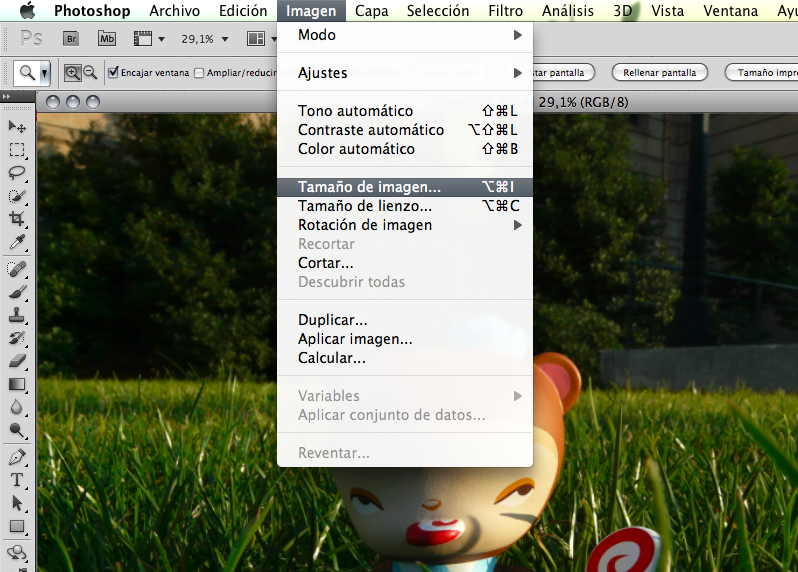
		<p>En primer lugar abre una imagen. A continuación en el menú "Imagen" selecciona "Tamaño de imagen" tal y como se muestra en la siguiente captura de pantalla.</p>


		<div class="image center">

		    <a onclick="Lightbox.showBoxImage(this.href);return false;" href="../img/tam_imagen.png" title="Modificar el tamaño de una imagen">

		    <img src="../img/tam_imagen.png" width="500px" />

		    <span class="iconampliar">Pulsar la imagen para ampliar</span></a>

		</div>


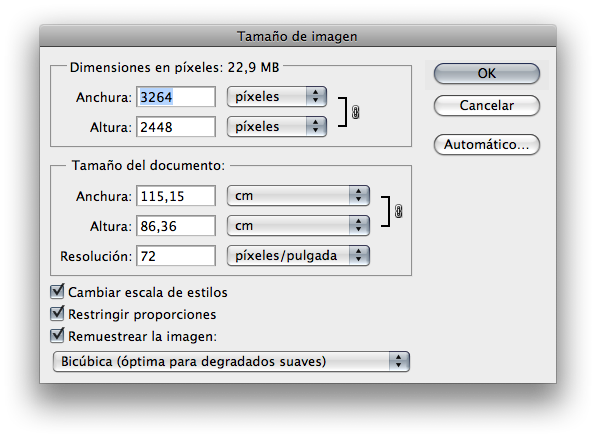
		<p>Aparecerá un diálogo como el que se muestra a continuación. La primera parte son las dimensiones de la imagen en formato digital. La segunda parte indica las

		dimensiones que tendría la imagen impresa así como los ppp o píxeles/pulgada. 72 ppp es la resolución de pantalla, para imprimir reemplazamos este valor por 

		300 ppp. Se puede observar como las dimensiones de la imagen aumentan al aumentar la resolución.</p>


		<div class="image center">

		    <a onclick="Lightbox.showBoxImage(this.href);return false;" href="../img/tam_imagen2.png" title="Opciones del tamaño de imagen">

		    <img src="../img/tam_imagen2.png" width="500px" style="border: none" />

		    <span class="iconampliar">Pulsar la imagen para ampliar</span></a>

		</div>
	</div>

	<div id="pag">
		<span><a class="nav home" href="../index.php">Inicio</a></span>
		<div id="prev-next">
			<span><a class="nav" href="page1.php">&laquo; Anterior</a></span>
			<span><a href="page1.php">1</a></span>
			<span><a class="select" href="page2.php">2</a></span>
			<span><a href="page3.php">3</a></span>
			<span><a href="page4.php">4</a></span>
			<span><a class="nav" href="page3.php">Siguiente &raquo;</a></span>
		</div>
	</div>

<?php include('../templates/footer.php'); ?>