<?php include('../templates/header.php'); ?>

	<div class="backcolor">
		<h2>5. Llenar el blog de contenido (III)</h2>


		<h4 class="subtitle">5.3. Insertar imágenes</h4>


		<p>A veces una imagen vale más que mil palabras. Las entradas y páginas pueden ser una combinación de texto e imágenes o incluso solo imágenes si queremos mantener un fotolog.</p>


		<p>Para insertar una imagen en una publicación hay que seguir los siguientes pasos:</p>


		<ul>

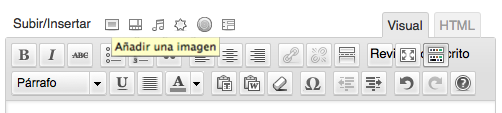
		    <li>En primer lugar pulsamos en el icono de <i>Añadir una imagen</i>. <img src="../img/icono_img.png" title="Icono añadir imagen" width="20" /></li>

		</ul>

		<div class="image center">

		    <a onclick="Lightbox.showBoxImage(this.href);return false;" href="../img/editor.png" title="Barra de herramientas del editor">

		    <img src="../img/editor.png" />

		    <span class="iconampliar">Pulsar la imagen para ampliar</span></a>

		</div>


		<ul>

		    <li>A continuación nos aparecerá una ventana emergente que nos permitirá elegir una imagen de nuestro ordenador o seleccionar alguna de las imágenes utilizadas en otras entradas dirigiéndonos a <i>Librería Multimedia</i>. Vamos a explicar el proceso de subir una imagen que tengamos en nuestro ordenador.</li>

		</ul>

		<div class="image center">

		    <a onclick="Lightbox.showBoxImage(this.href);return false;" href="../img/subir_imagen.png" title="Subir una imagen al blog">

		    <img src="../img/subir_imagen.png" height="240px" />

		    <span class="iconampliar">Pulsar la imagen para ampliar</span></a>

		</div>


		<ul>

		    <li>Pulsamos <i>Elegir archivos</i> y navegamos por las carpetas de nuestro ordenador hasta encontrar la imagen deseada.</li>

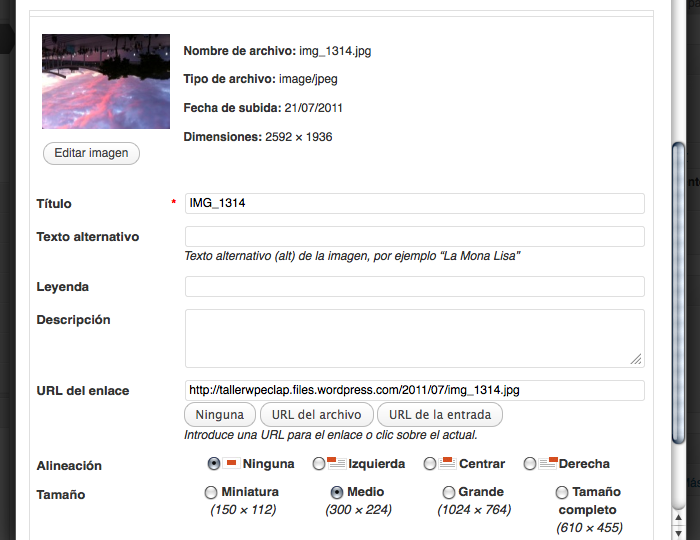
		    <li>Una vez encontrada pulsamos <i>Seleccionar</i> y nos aparecerá una pantalla parecida a la mostrada en la siguiente imagen. Ahí podremos asignar un título y una descripción así como elegir el tamaño y la posición que tomará la imagen dentro de tu entrada. Finalmente pulsamos en <i>Insertar en la entrada</i> y la imagen aparecerá en la entrada que estamos editando.</li> 

		</ul>

		<div class="image center">

		    <a onclick="Lightbox.showBoxImage(this.href);return false;" href="../img/editar_imagen.png" title="Editar una imagen">

		    <img src="../img/editar_imagen.png" height="400px" />

		    <span class="iconampliar">Pulsar la imagen para ampliar</span></a>

		</div>


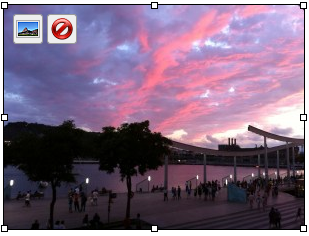
		<p>No te preocupes si una vez hecho esto la imagen no queda como nos gusta. Siempre podemos modificarla seleccionándola y pulsando sobre el icono que contiene una pequeña fotografía.</p>


		<div class="image center">

		    <a onclick="Lightbox.showBoxImage(this.href);return false;" href="../img/modificar_image.png" title="Modificar una imagen">

		    <img src="../img/modificar_image.png" />

		    <span class="iconampliar">Pulsar la imagen para ampliar</span></a>

		</div>
	</div>

	<div id="pag">
		<span><a class="nav home" href="../index.php">Inicio</a></span>
		<div id="prev-next">
			<span><a class="nav" href="page12.php">&laquo; Anterior</a></span>
			<span><a href="page11.php">11</a></span>
			<span><a href="page12.php">12</a></span>
			<span><a class="select" href="page13.php">13</a></span>
			<span><a href="page14.php">14</a></span>
			<span><a href="page15.php">15</a></span>
			<span><a class="nav" href="page14.php">Siguiente &raquo;</a></span>
		</div>
	</div>

<?php include('../templates/footer.php'); ?>