3. Configuración (II)
3.1. El perfil
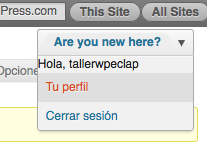 Se puede acceder al perfil de dos formas. La más sencilla es a través del menú situado en la parte superior derecha de la pantalla, que está visible en toda la administración de WordPress y en la que habitualmente muestra un saludo y el nombre de usuario.
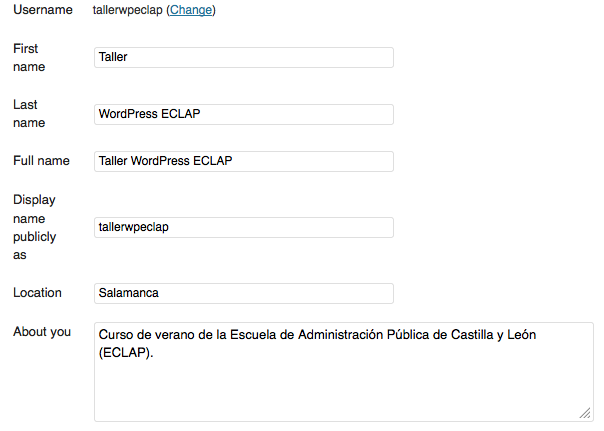
Los datos que indiquemos en el perfil son de carácter público. Es importante indicar en el campo Display name publicly as el nombre que deseamos que aparezca en el campo autor de las publicaciones. Por defecto dicho campo contiene el nombre de usuario de WordPress.
En esta página también se permite cambiar el nombre de usuario que utilizamos para acceder a nuestro blog, justo en la parte superior del formulario junto al nombre aparece entre paréntesis un enlace que permite cambiarlo.