3. Configuración (III)
3.2. Cambiar contraseña
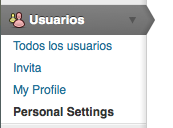 Para cambiar la contraseña que se indicó inicialmente, en la parte derecha hay una serie de enlaces. Hacemos clic en Usuarios y se desplegará un pequeño menú como el que se muestra en la imagen de la izquierda. Vemos el enlace al perfil y justo debajo Personal Settings. Hacemos clic en este último.
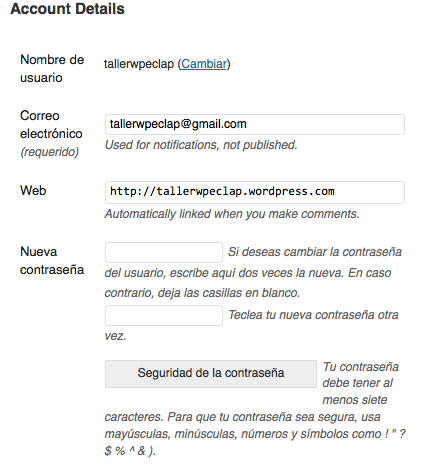
Nos desplazamos al final de la página, a la sección Account Details o detalles de la cuenta. Podemos cambiar el correo electrónico donde se reciben las notificaciones del blog tales como la existencia de un nuevo comentario. Más abajo vemos dos campos que permiten indicar la nueva contraseña.